広告 この記事にはアフィリエイトリンクが含まれます。
GEAR GUIDE / SING & STREAM
はじめての歌・弾き語り配信。USBマイクとXLRマイク、どう選ぶ?
BAND CRUISER編集部
好きな曲を弾いて、歌って、誰かに届けてみたい。配信のためにマイクを探し始めると、USB、XLR、コンデンサーと、知らない言葉が並びます。最初に決めたいのは「どのマイクが一番か」よりも、「何の音を、いくつ同時に届けたいか」。つなぎ方から順番に考えてみましょう。
メーカー公式情報を基にした選び方ガイドです。実機を使ったレビューではありません。仕様確認:2026.10.28。対応環境・付属品・価格・在庫は購入時にご確認ください。
この記事で分かること
01
USBとXLR、違うのはつなぎ方
USBマイクは、パソコンで扱えるデジタル信号に変える仕組みを本体に持っています。対応するパソコンならUSBケーブルで接続でき、別のオーディオインターフェースを用意せずに始められます。机の上をすっきりさせたい人や、まず声の配信を試したい人に考えやすい方法です。
XLRマイクは、パソコンへ直接つなぐものではありません。XLRケーブルでオーディオインターフェースや対応ミキサーにつなぎ、そこからパソコンへ送ります。機材とケーブルは増えますが、マイクや入力機器を別々に選べます。接続方式だけで音の良し悪しは決まりません。[1]
02
弾き語りは「一緒に録る」か「分けて録る」か
一本のマイクで歌とギターを収める
機材を少なくできますが、録った後や配信中に歌だけを大きくする、といった調整は難しくなります。マイクの位置と歌い方・弾き方でバランスを作る方法です。機種ごとの指向性と収音方法を確認し、短い録音を聞き返しながら位置を探します。
歌と楽器を別の入力へ送る
ボーカル用マイクと、ピックアップ付きギターの出力をそれぞれ入力する構成です。入力機器には、マイク入力と、楽器に対応する入力が必要です。生のアコースティックギターを別のマイクで拾うなら、マイク入力が二つ必要になります。「2入力」と書いてあっても、マイクを二本つなげるとは限りません。
USBマイクを二本買って同時に使う方法も、パソコンや配信アプリによって設定が変わります。初めてなら、複数の音を一つの入力機器にまとめる構成から検討すると、接続先を整理できます。録りたい音から入力数を選ぶ →
03
使い方から選ぶ、4つのマイク
USBだけで始めるか、XLR機材を使うか。まずは自分の使い方に近い項目から選んでみてください。メーカー仕様を基に、提携販売店で購入先を確認できる製品を掲載しています。紹介順は順位を表しません。
広告 / PR
こんな人にUSBだけで、トーク配信を始めたい
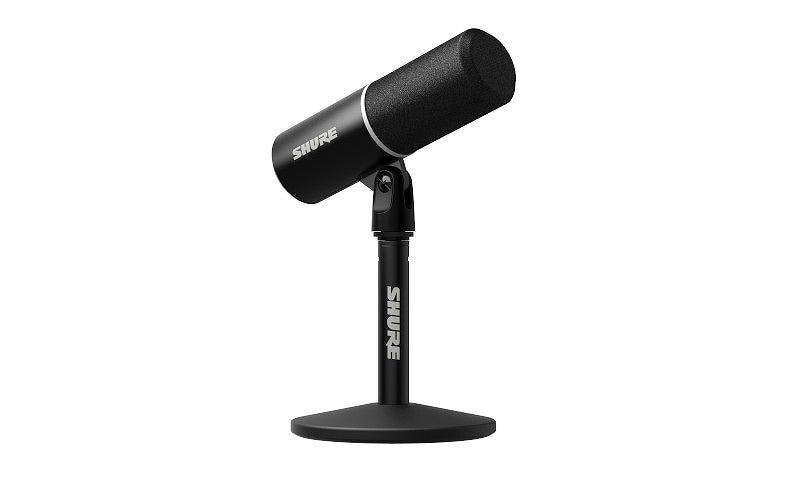
SHUREMV6 Gen 2
USB-C接続のダイナミックマイク。音量の自動調整やノイズ処理を備え、配信の声をパソコンへ送りたい人の候補です。卓上スタンドとUSB-Cケーブルが付属します。
購入前にXLR接続には非対応。歌や楽器に使う場合は、自動音量調整やノイズ処理の影響を短い録音で確かめます。
広告 / PR
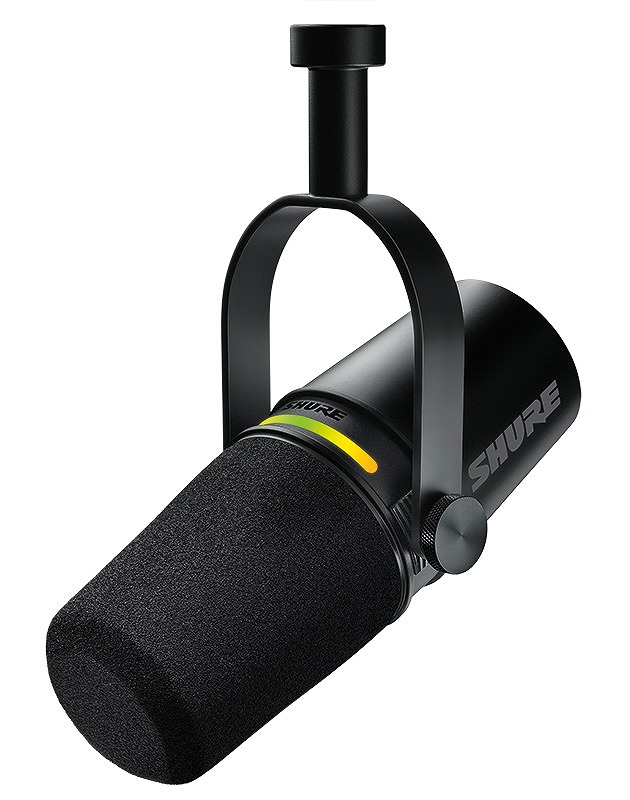
こんな人に今はUSB、後からXLRも使いたい
SHUREMV7+
USB-CとXLRの両方の出力を備えるダイナミックマイク。まずはパソコンへ直接つなぎ、後からインターフェースやミキサーを加える構成に向きます。
- USB-C+XLR出力
- ダイナミック型
- USB接続時にDSP対応
購入前に写真の販売モデルはスタンドなし。スタンド・アームの要否と、USB時/XLR時に使える機能の違いを確認します。
広告 / PR
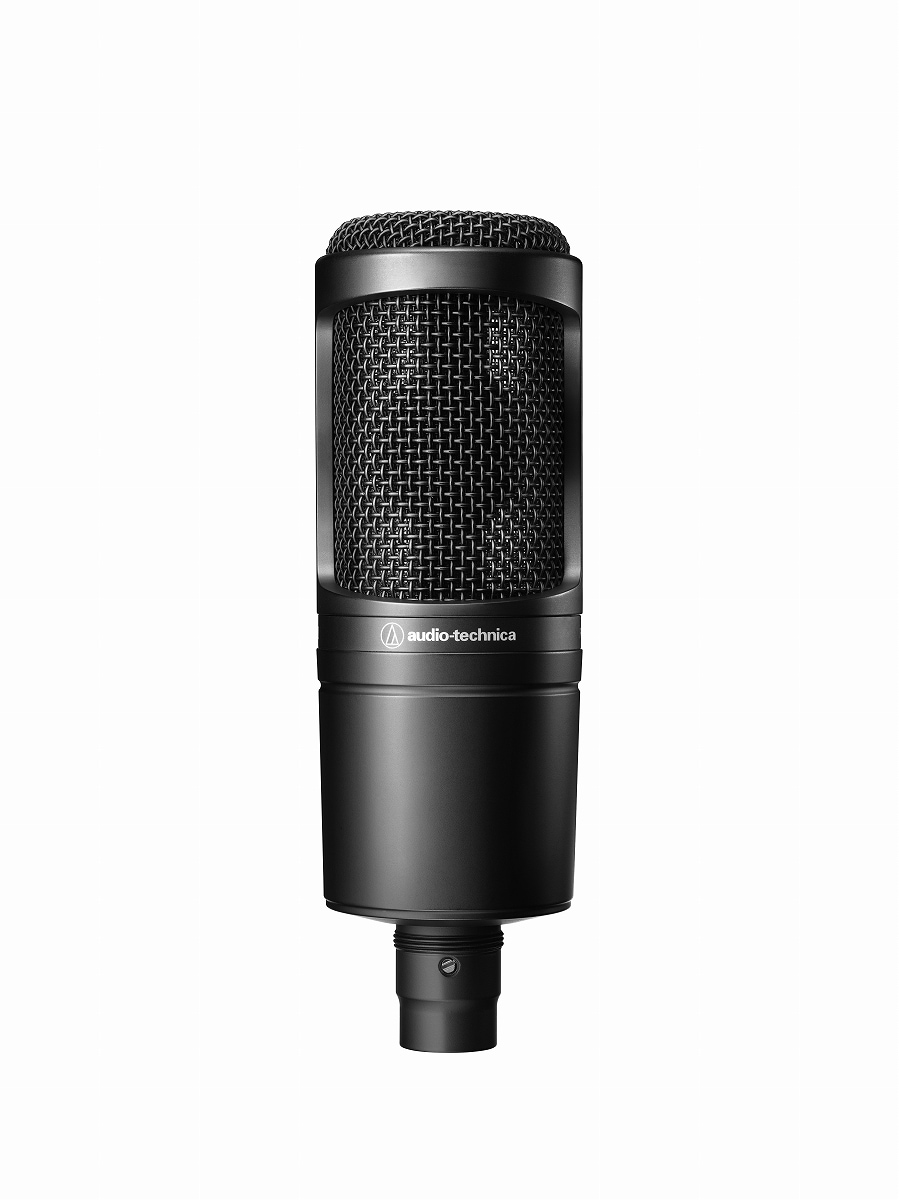
こんな人にXLR機材で、歌やアコギを録りたい
audio-technicaAT2020
XLR出力のコンデンサーマイク。48V電源を供給できる入力機器と組み合わせて使います。声や楽器の録音を、マイクの位置を調整しながら始めたい人の候補です。
購入前にUSBモデルとは別製品です。入力機器、XLRケーブル、スタンドを含めた予算と、部屋の音の入り方も確認します。
広告 / PR
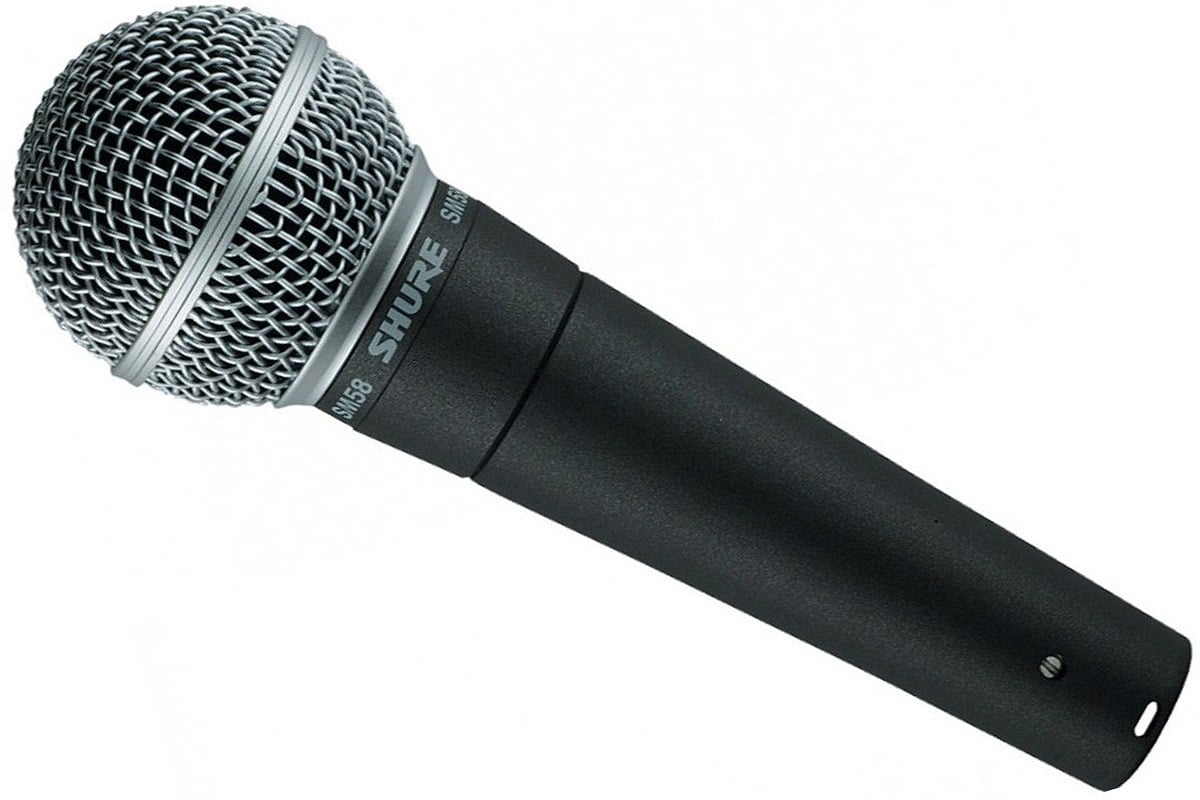
こんな人に自宅録音だけでなく、練習でも歌いたい
SHURESM58-LCE
ライブでのボーカル収音やスタジオ録音を想定した、単一指向性のダイナミックマイク。手持ちで歌う使い方も考えて、XLRの歌用マイクを選びたい人へ。
- XLR接続
- ダイナミック型
- スイッチなしのLCEモデル
購入前にパソコンへは直接つながりません。対応する入力機器とケーブルが必要です。ダイナミック型でも生活音を完全には消せません。
04
予算は、マイクの値段だけで決めない
買い物かごに入れる前に、「これが届いたら本当に配信できるか」を一度確認しましょう。安いマイクを選んでも、後からスタンドやケーブルが必要になれば総額は変わります。
- 置くもの卓上スタンドかアーム。取り付けネジ、机の厚さ、マイクの重さが合うかも確認。
- つなぐものデータ通信対応のUSBケーブル、必要な変換アダプター。XLR構成ではXLRケーブルと入力機器。
- 聞くもの自分の声と配信音を確認するヘッドホン。端子サイズが合うか確認。
- 必要に応じて加えるものポップフィルターや振動対策。付属品と重複して買わないよう確認。
スマートフォンにつなぐ場合は、端子の形が同じでも動作するとは限りません。機種・OS・アプリ・給電方法の組み合わせを、メーカーの対応情報で確かめてから選びます。
05
買い替える前に、短いテスト録音を
- 配信アプリの入力が、使いたいマイクになっているか確認する。
- 本番と同じ大きさの声で歌い、入力メーターが振り切れないよう調整する。
- マイクの向き・距離を変え、机の振動や生活音の入り方を聞き比べる。
- 歌とギターを一緒に録り、聞き取りやすいバランスか確かめる。
「ダイナミックなら生活音を拾わない」「高いマイクなら部屋の響きが消える」と考えると、選び間違えやすくなります。収音する向きと距離、部屋の環境も関わります。最初は今あるヘッドホンで短い録音を聞き返し、何に困っているかを言葉にすると、必要な機能が見えてきます。
06
買う前に気になること
USBマイクを買ったら、入力機器も必要?
対応するパソコンへUSB接続する使い方なら、通常は別のオーディオインターフェースを必要としません。対応OS、ケーブル、アプリの設定は製品ごとに確認してください。
XLRのコンデンサーマイクは、そのままUSBにつなげる?
AT2020のようなXLRマイクは、対応する入力機器を経由します。端子だけを変えるケーブルでは、必要な増幅・変換・電源の条件を満たせるとは限りません。
歌とアコギに、マイクは二本いる?
一本で両方を収める方法もあります。別々に音量や音質を調整したいなら二つの収音経路を用意します。ピックアップのないアコギを別収音するなら、二本目のマイクと二つ目のマイク入力を考えます。