広告 この記事にはアフィリエイトリンクが含まれます。
GEAR GUIDE / LISTEN AT YOUR DESK
好きなバンドを、机の上でも。PCスピーカーを選ぶポイント
BAND CRUISER編集部
サイトで出会ったバンドを、作業中にも、部屋でゆっくり過ごす時間にも聴きたい。机の上にスピーカーを置くなら、出力の大きさを見る前に、つなぐ機器と置く場所を確かめてみましょう。使うたびに配線で迷わず、無理なく置けることも、長く音楽を楽しむための選ぶ基準になります。
メーカー公式情報を基にした選び方ガイドです。実機を使ったレビューではありません。仕様確認:2026.10.28。対応環境・付属品・価格・在庫は購入時にご確認ください。
この記事で分かること
01
パソコンから、どう音を出す?
同じ「PC用スピーカー」でも、接続方法は製品によって違います。USBケーブル一本で音が出るものもあれば、USBは電源だけで、音には別のケーブルが必要なものもあります。
録音しながら演奏する用途では、Bluetoothの遅延が気になることがあります。有線接続や入力機器につないだヘッドホンでの確認も考えます。また、PCのUSB端子とスピーカーのUSB端子は、形が合うだけで判断せず「USBオーディオ入力」の記載を見てください。
02
机は「一台分」ではなく、左右二台分を測る
ステレオのスピーカーなら、モニターの両側に置けるかを確かめます。本体の幅だけでなく、奥行き、背面に差すケーブルの曲がり、スタンドの場所も必要です。机の端にぎりぎり載るだけでは、角度や音量つまみの操作に困るかもしれません。
- 幅と高さ左右それぞれの空きと、画面を隠さない高さを測る。
- 奥行きと配線本体の後ろに端子・ケーブルの空間を確保。壁との間隔は製品の案内を確認。
- 電源と左右の接続コンセントの位置と、左右を結ぶケーブルの取り回しを確認。
- 普段の操作音量調整や入力切り替えを、座ったまま行えるか考える。
03
机とつなぎ方で選ぶ、4つの候補
ここでは提携先のEdifier公式ストアで扱う4製品を、接続端子と置き場所の違いで比較します。他社製品も同じ条件で検討できます。試聴に基づく音質の順位付けは行っていません。
広告 / PR
こんな人に小さめの机で、USB接続を使いたい
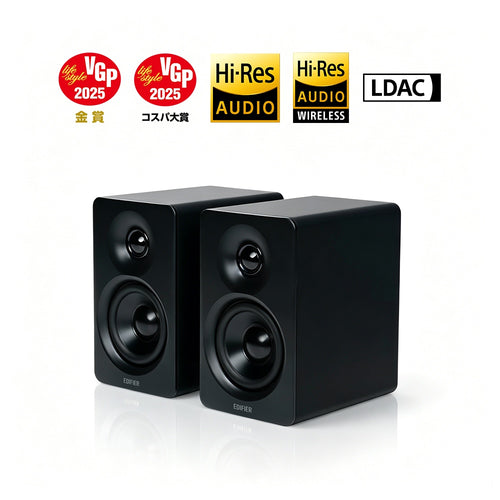
EdifierM60
USB-Cの音声入力、AUX、Bluetoothに対応。本体幅は一台100mmで、専用スタンドも付属します。パソコンからUSBでつなぎ、左右の設置幅を抑えたい場合の候補です。
- USB音声入力あり
- AUX+Bluetooth
- 一台の幅100mm
購入前にバランスTRS入力はありません。付属スタンドを置いたときの高さと、背面ケーブルの余裕も測ります。
広告 / PR
こんな人に入力機器のTRS出力や、PCのアナログ出力を使いたい
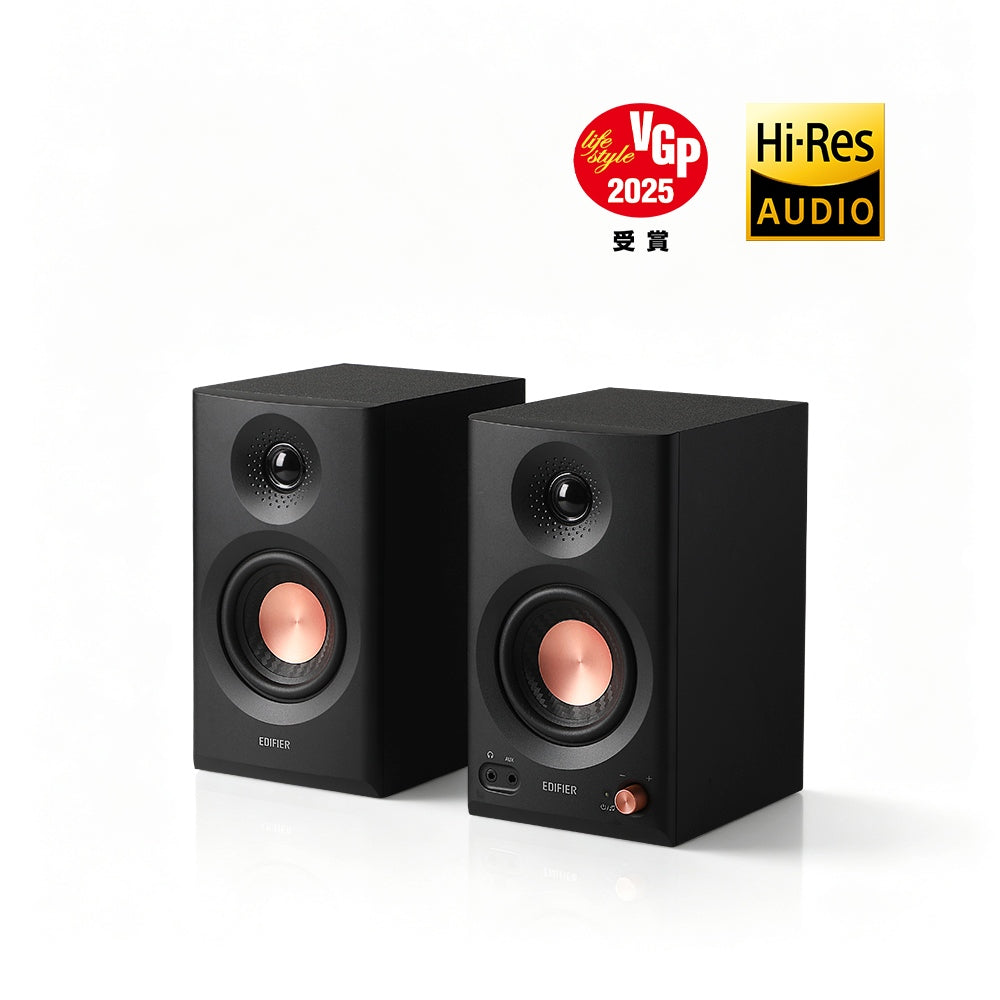
EdifierMR3
バランスTRS、RCA、AUXの入力とBluetoothに対応。インターフェースのライン出力や、パソコンのアナログ音声出力につなぐ構成を選びたい人へ。
- バランスTRS入力
- RCA/AUX+Bluetooth
- 一台の幅125.5mm
購入前にUSB音声入力はありません。パソコンに使えるアナログ出力があるか、別の出力機器が必要かを先に確認します。
広告 / PR
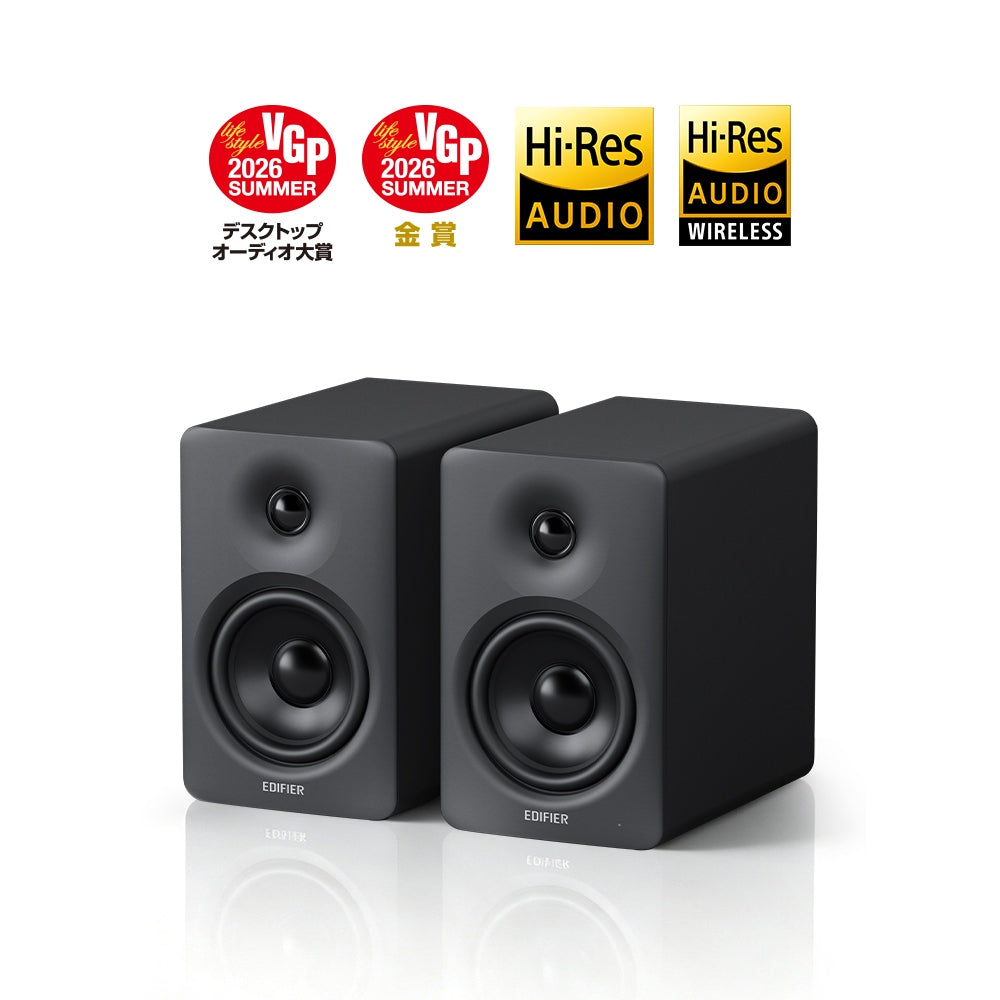
こんな人にPCだけでなく、テレビともつなぎたい
EdifierM90
USB-C、HDMI eARC、光デジタル、AUX、Bluetoothに対応するモデル。パソコンとテレビなど、複数の機器で使う据え置きのスピーカーを考える人に向きます。
- HDMI eARC対応
- 光デジタル+USB-C
- サブウーファー出力あり
購入前にテレビ側の対応端子を確認します。M60より大きく、右側は幅133mm・奥行225mm。配線を含めた設置場所を確保してください。
広告 / PR
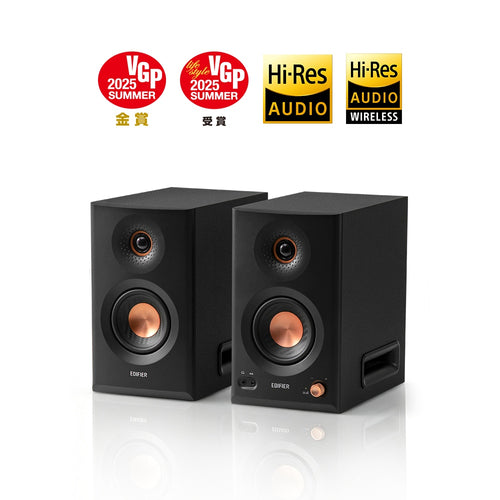
こんな人に広めの机で、制作機材との接続も考えたい
EdifierMR5
5インチの低音用ユニットを含む3ウェイ構成。バランスXLR/TRS、RCA、AUXとBluetoothに対応し、制作機材につなぐ据え置き構成を考えたい人の候補です。
- 3ウェイ構成
- バランスXLR/TRS入力
- ルーム補正設定に対応
購入前に小型機より設置場所が必要です。出力の大きさだけで選ばず、机の寸法、リスニング距離、普段の音量を確認します。USB音声入力はありません。
04
置いた後も、位置で調整できる
まずは左右のスピーカーと自分の位置で、なるべく正三角形を作る配置を目安にします。高音用ユニットの高さを耳へ近づけ、左右の条件をそろえるところから。机や壁との位置関係によっても聞こえ方は変わります。[3]
初めから大きな音を出さず、いつもの音楽を普段の音量で再生して、置き方を少しずつ変えてみます。片方だけが壁の角に近い、画面に音の出口が隠れる、といった違いも確認します。必要ならスタンドやインシュレーターを検討しますが、まずは本体を安定して置けることを優先してください。
05
本体以外の予算と、購入前のチェック
アンプを内蔵したアクティブスピーカーは、別のアンプを用意せずに使える構成です。一方、パッシブスピーカーは別のアンプが必要です。二台のセットに見えても、片側にアンプをまとめた製品などがあるため、接続図で確認します。
予算は「スピーカー本体+必要な音声ケーブル+必要なら出力機器やスタンド」の合計で見ます。今あるケーブルが使えるか、左右をつなぐものや電源が同梱されているかも確認しましょう。価格・送料・在庫は変わるため、購入時の販売店表示を優先してください。
買う前に、この三つを言えれば選びやすい「何につなぐか」「左右をどこに置くか」「音楽再生だけか、録音にも使うか」。好みの音は試聴できる環境で確かめ、仕様表では接続と置き場所の条件を先に絞ります。
06
よく迷うポイント
USB-Cがあれば、音もUSBで送れる?
給電用のUSB端子もあります。音声入力に対応する記載と、パソコン側の対応環境を確認してください。
オーディオインターフェースも買わないとだめ?
必須ではありません。スピーカーがUSB音声に対応していれば、その方法でつなげます。アナログ接続の場合は、パソコンの音声出力とスピーカーの入力が合うかを確認します。
音楽制作にも使いたいときは?
手元の入力機器につながる端子、置き場所、音量調整の方法から比べます。「モニター」の名前やハイレゾ表記だけで決めず、部屋でどう使うかまで考えると選びやすくなります。