広告 この記事にはアフィリエイトリンクが含まれます。
GEAR GUIDE / MAKE YOUR SOUND
自宅でギターを録りたい。オーディオインターフェースの選び方
BAND CRUISER編集部
浮かんだフレーズを残したい。バンドのメンバーにデモを送りたい。自宅録音の入口にあるのが、楽器やマイクの音をパソコンへ送るオーディオインターフェースです。難しそうに見えても、最初に見るのは端子の数と種類。自分の録り方を一つ決めると、選ぶ条件が整理できます。
メーカー公式情報を基にした選び方ガイドです。実機を使ったレビューではありません。仕様確認:2026.10.28。対応環境・付属品・価格・在庫は購入時にご確認ください。
この記事で分かること
02
最初に押さえたい、三つの機能
Hi-Z:ギターを直接つなぐときの入口
一般的なパッシブピックアップのエレキギターを直接つなぐなら、Hi-Z/INSTと表示された楽器入力を確認します。同じフォーン端子でも、ライン入力と楽器入力は同じ条件ではありません。どの入力で切り替えられるかまで見ましょう。[1]
48V:必要なマイクへ電源を送る機能
ファントム電源を必要とするコンデンサーマイクを使うときに確認します。すべてのマイクでオンにするものではありません。接続するマイクの仕様と機器の説明書に従い、音量を下げて配線・切り替えを行います。
ダイレクトモニター:録っている音を確認する
入力音をパソコンでの処理を経由させずに聞く機能です。ソフトを通した音が遅れて聞こえるときに役立ちます。ただし、ギター用のアンプシミュレーターなど、ソフト側のエフェクトを通した音とは別です。「エフェクト付きで聞きたい」のか「生の入力を聞きたい」のかを分けて設定します。[1]
03
録り方から選ぶ、4つの入力機器
音質の順位より、同時につなぐものと操作方法で比べます。録音用のインターフェースと配信向けミキサーでは、USBへ送れる音のまとめ方も違います。
広告 / PR
こんな人にギター一本、または歌+ギターを録りたい
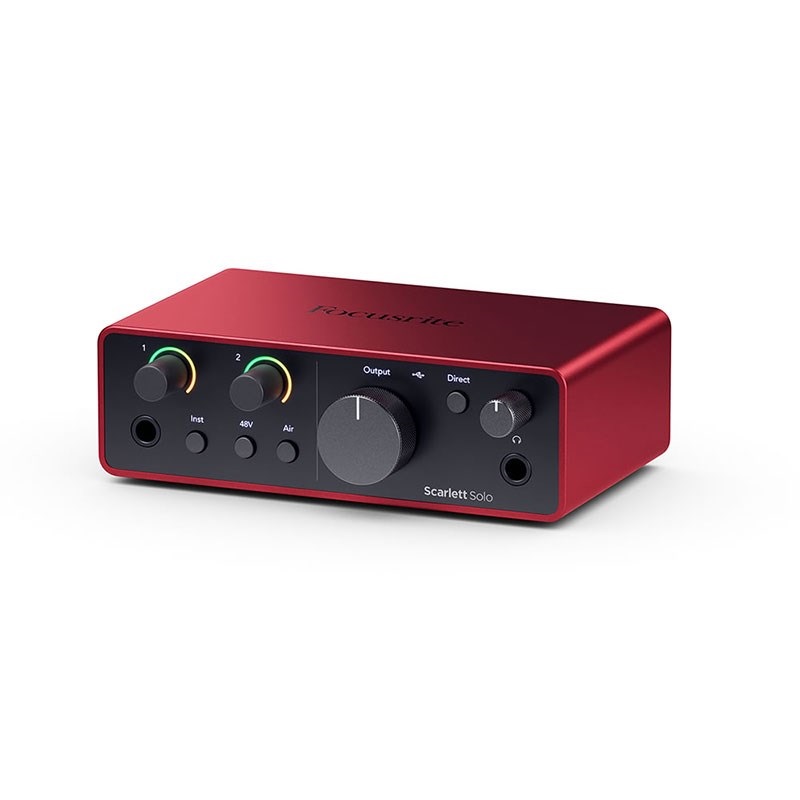
FocusriteScarlett Solo 4th Gen
マイク入力一つと、ライン/楽器用の入力一つを備える構成。ギターを直接つなぐ使い方や、マイクの歌とギターの出力を別入力で録る構成に向きます。
- マイク入力×1
- ライン/楽器入力×1
- ダイレクトモニター
購入前にマイクを二本同時には接続できません。生のアコギと歌を別々のマイクで拾うなら、二つのマイク入力を持つ機種を選びます。
広告 / PR
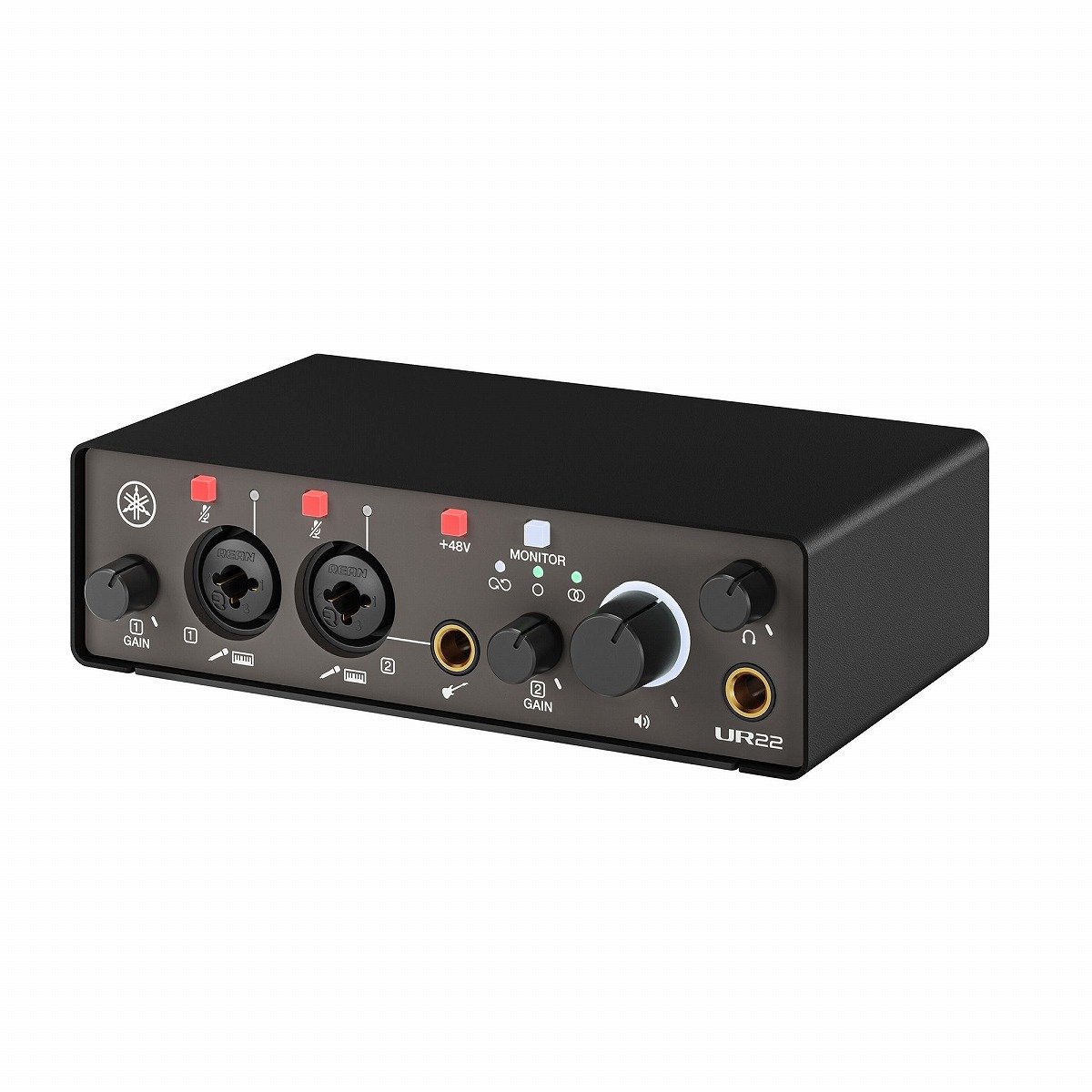
こんな人に歌と生のアコギを、マイク二本で録りたい
YamahaUR22MK3
マイクを二本つなげる入力を持ち、歌とアコギを別々に収音したい場合の候補です。Hi-Z対応入力も備えるため、ギターを直接つなぐ録り方も選べます。
購入前に二本のマイク、スタンド、ケーブルは別に準備します。旧型のUR22CやUR22mkIIと仕様・付属ソフトを混同しないよう確認します。
広告 / PR
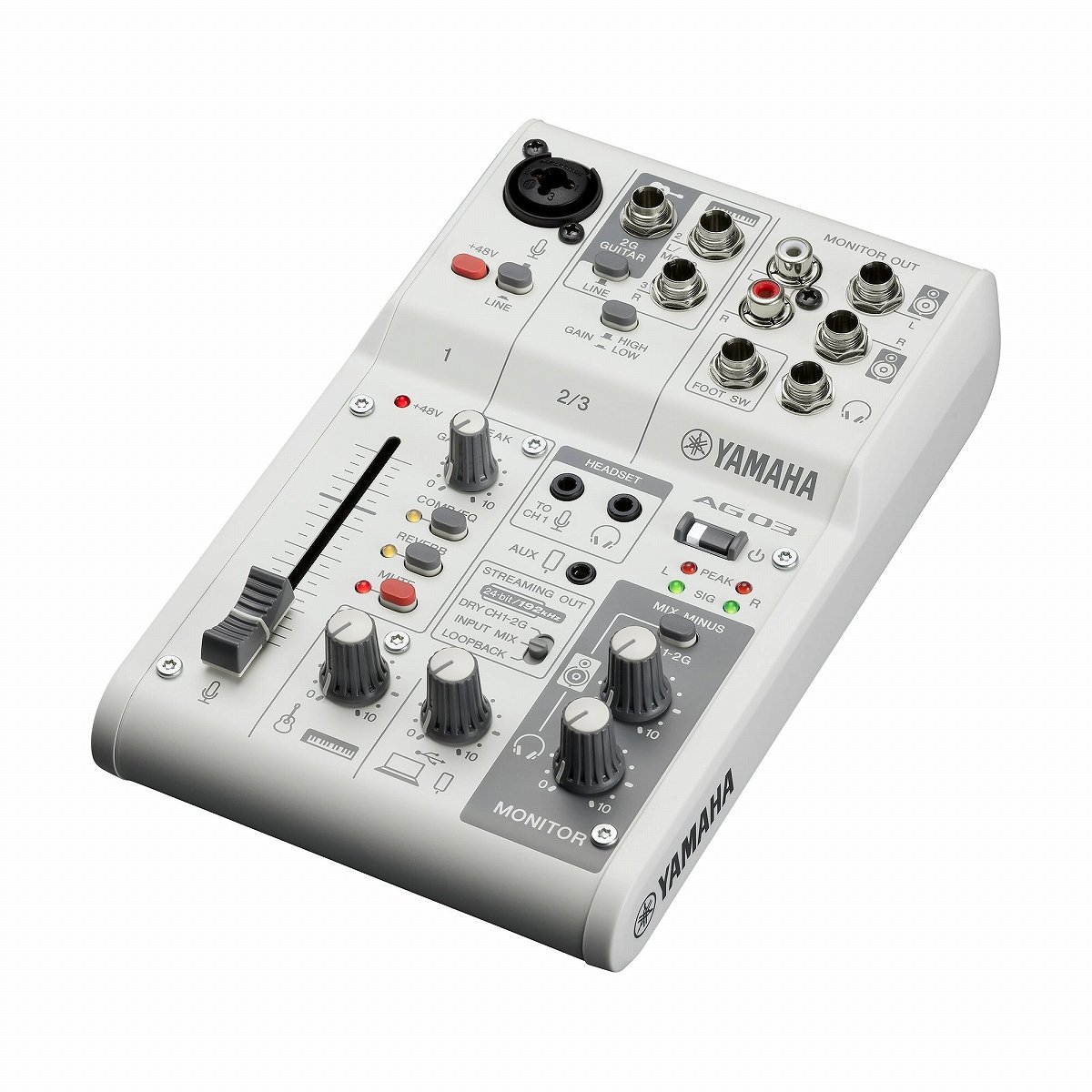
こんな人に配信中に、声やBGMを手元で調整したい
YamahaAG03MK2
フェーダーやつまみで入力音を操作できる配信向けミキサー。USBで接続したパソコン側の音を配信へ加えるループバックにも対応します。配信の操作性を優先したい人へ。
購入前にUSBは2チャンネル入出力です。つないだ全入力を別トラックに同時録音する多チャンネル機器ではありません。歌用とアコギ用のマイク二本にも不向きです。
広告 / PR
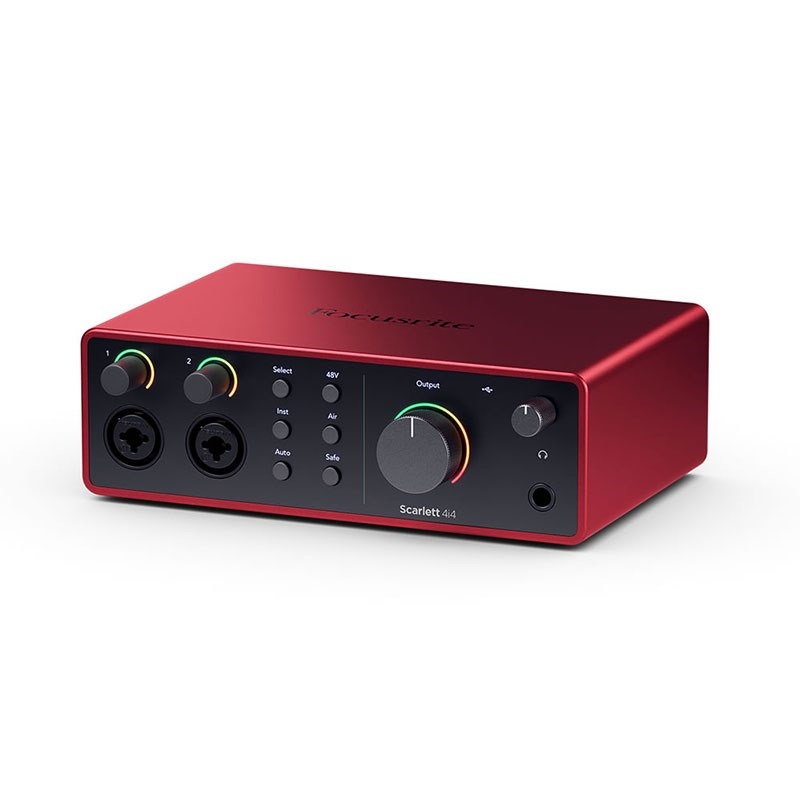
こんな人に歌・楽器に加えて、シンセやMIDI機器も使いたい
FocusriteScarlett 4i4 4th Gen
前面の二つのコンボ入力に加え、背面にライン入力二つとMIDI入出力を備えます。複数の音源をつなぎ、接続先を増やしたい自宅制作向けの候補です。
- アナログ4入力/4出力
- マイク入力×2
- MIDI入出力あり
購入前にマイク入力が四つある意味ではありません。背面入力はライン用です。接続するパソコンのUSB給電条件も公式ガイドで確認します。
04
本体と一緒に、何が必要?
- 録音に使うパソコンとソフトDAWは録音・編集用ソフトのこと。付属ソフトの利用条件、対応OS、ドライバーを確認。
- 楽器・マイク用のケーブルギターのシールドとXLRマイクケーブルは別物。手元の端子に合うものを用意。
- 有線ヘッドホン入力機器のヘッドホン端子につなげるものを用意。変換プラグの要否も確認。
- USB接続の準備付属ケーブルとパソコン側の端子を照合。USB-C端子でも必要な変換がある場合があります。
合計予算は「入力機器+足りないケーブル+ヘッドホン+必要なソフト」で見ます。付属ソフトがある場合、最初から別の有料DAWを買う前に、使える機能とライセンス条件を確認しましょう。スピーカーは後から追加できます。
05
届いたら、最初の一分を録ってみよう
- 公式の手順でドライバーや設定アプリを用意し、入力機器をパソコンへ接続する。
- 音量を下げて楽器とヘッドホンを接続し、ギターを直接つなぐなら該当入力のHi-Z/INSTを確認する。
- 録音ソフトで入力機器を選び、ギターを録るモノラルトラックと入力番号を指定する。
- 本番と同じ強さで弾き、クリップ表示が出ないよう入力ゲインを調整する。
- 短く録音し、再生して音が入っているか、片側だけの意図しない再生になっていないか確認する。
ソフトのアンプ音を聞きたい場合はソフト側のモニターを使います。ダイレクトモニターと同時に鳴らすと二重に聞こえることがあるため、聞きたい経路を一つずつ確かめてください。最初から細かい数値を追い込むより、録音と再生を一巡させるところから始めると設定の役割が分かります。
06
音が出ない・遅れるときは
メーターは動くのに録音されません
録音ソフトが別の入力を選んでいないか、トラックの録音待機がオンか確認します。パソコン内蔵マイクを選んだまま、という場合もあります。OS側のマイク許可も確認してください。
弾いた音が遅れて聞こえます
ダイレクトモニターで生の入力を聞くか、ソフト側のバッファー設定を調整します。小さくし過ぎるとノイズや途切れが出る場合があるため、公式手順に従い、安定する範囲で設定します。
ループバックがあれば、録音にも必須?
ループバックはパソコンの再生音を配信などへ戻す機能です。ギターの録音だけで必須になる機能ではありません。配信に使う場合は、アプリと返す音の経路を確認し、同じ音を循環させないようにします。