こんな人に
ギター一本、または歌+ギターを録りたい
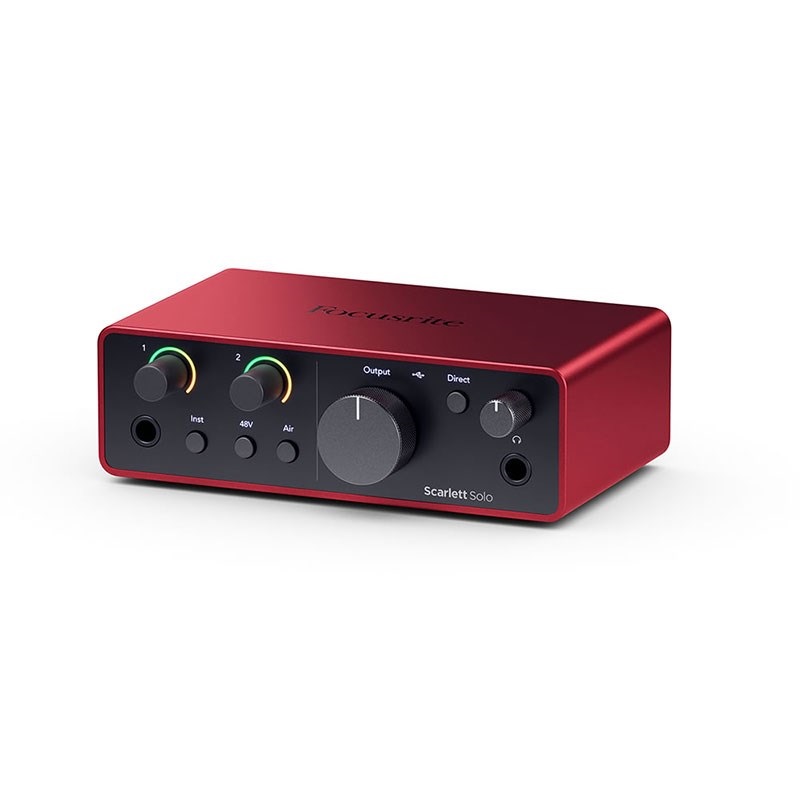
FocusriteScarlett Solo 4th Gen
マイク入力一つと、ライン/楽器用の入力一つを備える構成。ギターを直接つなぐ使い方や、マイクの歌とギターの出力を別入力で録る構成に向きます。
- マイク入力×1
- ライン/楽器入力×1
- ダイレクトモニター
購入前にマイクを二本同時には接続できません。生のアコギと歌を別々のマイクで拾うなら、二つのマイク入力を持つ機種を選びます。
Amazonのアソシエイトとして、BAND CRUISERは適格販売により収入を得ています。
実用ガイド / DTM
頭に浮かんだメロディを、短くてもいいから曲にしてみたい。DTMを始めるときは、先に機材を一式そろえるより、「パソコンの中で音を作るのか」「ギターや歌を録りたいのか」を決めると、必要なものが見えてきます。ここでは、手元の道具を生かしながら、録って、重ねて、書き出すところまでを順番に整理します。
接続方法と機能は、メーカーの仕様・マニュアルを確認して整理しています。実機を使った比較レビューではありません。機材の仕様・販売ページの確認日:2026年11月19日。ソフトウェアの確認日:2026年11月24日。
01
最初に決めるのは、曲に何を入れたいかです。同じDTMでも、ドラムを打ち込む人と、歌と生のアコギを同時に録る人では必要な入力が違います。まずは一番近い行から、自分の構成を考えてみてください。
| やりたいこと | まず使うもの | 追加を考えるもの |
|---|---|---|
| ドラムや鍵盤を打ち込む | パソコン、DAW、手持ちの有線ヘッドホン | 鍵盤で入力したくなったらMIDIキーボード |
| エレキギターを重ねる | 上の構成+楽器入力のあるインターフェースとシールド | DAW内のアンプ音源・エフェクトの対応も確認 |
| 歌を録る | DAW+対応するUSBマイク、またはXLRマイクと入力機器 | スタンド、必要なケーブル、マイクに応じた電源 |
| 歌と生のアコギを別々のマイクで同時録音 | マイク入力が二つある機器、マイク二本 | スタンド二本とケーブル、二つの入力設定 |
MIDIキーボードは、パソコン内の音源を鍵盤で演奏するための入力機器です。ギターの音をパソコンへ取り込む機器とは役割が違います。画面上でノートを置けるDAWなら、鍵盤を買う前に打ち込みを試せます。
02
DAWは、音を録音し、並べたり重ねたりするソフトです。どのソフトを使うか迷ったら、手元のパソコンで動くことと、録音から書き出しまで試せることを先に確認します。
Mac用GarageBandは無料で提供され、楽器の音源やDrummer、ギター用のアンプ/エフェクトを備えています。まずは短いドラムのパターンにギターを重ねる、という練習にも使えます。ダウンロード前に、App Storeの「互換性」で現在のmacOSが対象か確認してください。[公式情報]
Waveform FreeはWindows、macOS、Linux向けに公開されているDAWです。オーディオとMIDIのトラックを使えます。アカウント登録の手順と、使うOSの動作条件を確認してから導入しましょう。有料のPro版や追加パックもあるため、無料版の案内から進みます。[公式情報]
たとえばUR22MK3にはCubase AIなどのソフトが付属します。メーカー標準の付属品と販売店独自の特典は分けて読み、利用登録、ダウンロード、ライセンスの条件まで見ておきます。すでに使えるDAWがあれば、最初から別の有料ソフトへ買い替える必要はありません。[公式情報]
03
ギターを直接録音するときの基本は「ギター → インターフェースの楽器入力 → DAW → インターフェースのヘッドホン出力」です。DAWの入力先と出力先をどちらも確認すると、「メーターは動くのに聞こえない」を切り分けやすくなります。
ギターを挿す入力は、端子の形だけで判断せず、Hi-Z/INSTへの対応を見ます。XLRマイクを使う場合は、そのマイクが必要とする電源と接続方法を確認。ファントム電源は、すべてのマイクで一律にオンにする設定ではありません。[端子・機能]
打ち込み音源だけで試す段階なら、パソコンの出力で再生できるかを先に試せます。録音する楽器やマイクが増えてから入力機器を検討する、という順番でも始められます。
04
今すぐ全部を買う必要はありません。入力機器は録音の必要が出たときに一台を選び、スピーカーは置き場所と音を出せる環境がある場合に検討します。以下はそれぞれ役割の違う候補です。
ギター一本、または歌+ギターを録りたい
マイク入力一つと、ライン/楽器用の入力一つを備える構成。ギターを直接つなぐ使い方や、マイクの歌とギターの出力を別入力で録る構成に向きます。
購入前にマイクを二本同時には接続できません。生のアコギと歌を別々のマイクで拾うなら、二つのマイク入力を持つ機種を選びます。
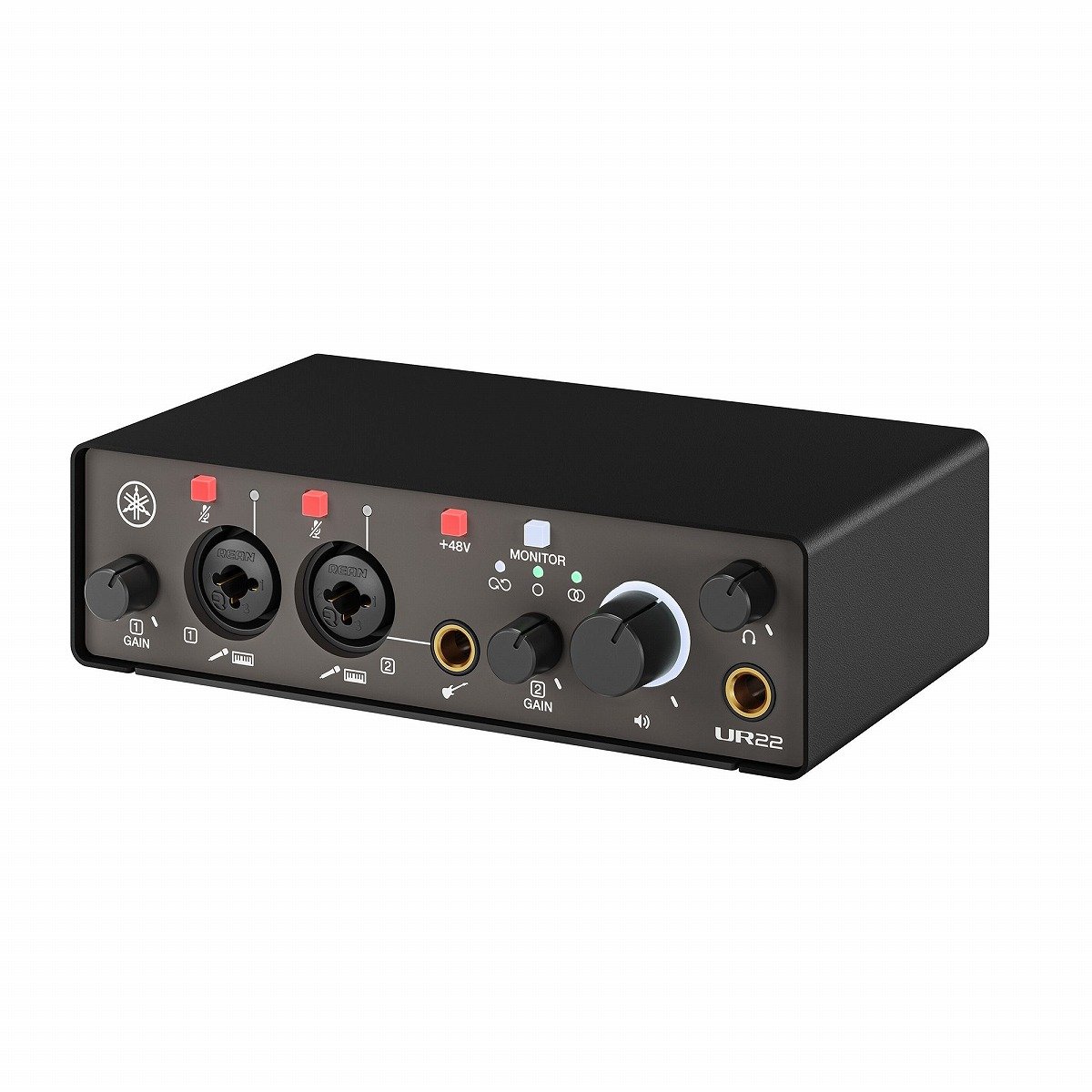
歌と生のアコギを、マイク二本で録りたい
マイクを二本つなげる入力を持ち、歌とアコギを別々に収音したい場合の候補です。Hi-Z対応入力も備えるため、ギターを直接つなぐ録り方も選べます。
購入前に二本のマイク、スタンド、ケーブルは別に準備します。旧型のUR22CやUR22mkIIと仕様・付属ソフトを混同しないよう確認します。
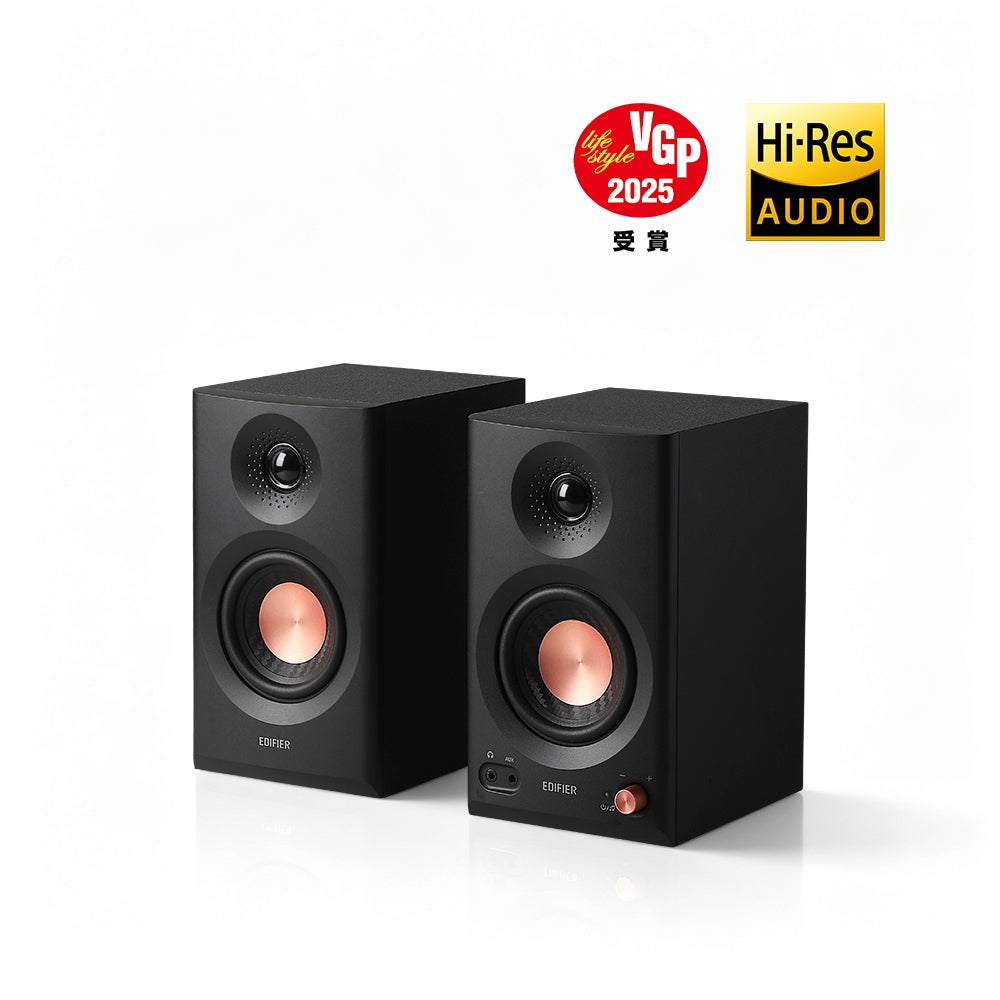
入力機器のTRS出力や、PCのアナログ出力を使いたい
バランスTRS、RCA、AUXの入力とBluetoothに対応。インターフェースのライン出力や、パソコンのアナログ音声出力につなぐ構成を選びたい人へ。
購入前にUSB音声入力はありません。パソコンに使えるアナログ出力があるか、別の出力機器が必要かを先に確認します。
購入先を選ぶ広告 / PR
価格・送料・在庫、色・付属品・保証条件は各店舗で確認してください。05
入力と出力を選ぶ場所やボタン名はDAWで異なります。Abletonの接続ガイドなど、使うソフトの公式手順と照らし合わせて進めてください。[設定例]
06
ソフトを通して聞く音の遅れには、ドライバーやバッファー、使うプラグインが関係します。バッファーを小さくすると遅れを減らせますが、小さすぎると音切れが起こることも。256や512サンプルなど、使う機器とソフトの推奨値を出発点にして、安定する範囲を探します。[設定の目安][遅延の仕組み]
機器のダイレクトモニターとDAWのモニターが両方鳴っていないか確認します。前者は入力の音を直接聞く経路で、DAW内のアンプシミュレーターを通した音とは別です。聞きたい経路を一つずつ有効にして、違いを確かめましょう。
トラックの入力番号、録音待機、OSのマイク使用許可を確認します。パソコンの内蔵マイクが選ばれている場合もあります。入力メーターから録音済みの波形、最後に再生出力へと順に追うと、止まっている場所が分かります。
07
最初はDAWに入っている音源とエフェクトを試し、「欲しいドラムの音がない」「ギターの音作りを増やしたい」など、足りない役割を一つ挙げてから追加すると選びやすくなります。セールの割引率だけで一式を買うと、使い方を覚えるものも一度に増えます。
購入前には対応OS、DAWが読み込める形式、ライセンスの認証方法を確認します。たとえばMac用GarageBandはAudio Unitsに対応します。Windows用のプラグインや別形式のものを、名前だけで選ばないようにしましょう。体験版があれば、手元の環境で起動できるかも確かめてから選びます。[対応形式]
予算をかける場所に迷ったら、まず一度録音し、不便だった箇所をメモしておきます。入力が足りないのか、聴き返す環境が必要なのか、音源の種類を増やしたいのか。実際に止まった作業に合わせて、一つずつ買い足していきましょう。
08
一曲を作り終える前に、すべての機能を覚える必要はありません。まずは短い曲を保存し、音声ファイルに書き出して聴き直すところまで。次は、その音源をメンバーと共有して、バンドのデモへ育ててみましょう。
仕様・操作は以下の資料で確認しています。購入ボタンは広告で、無料ソフトと設定資料のリンクは情報参照用です。