広告 この記事にはアフィリエイトリンクが含まれます。
Amazonのアソシエイトとして、BAND CRUISERは適格販売により収入を得ています。
実用ガイド / DTM
スタジオに入る前に、曲を共有しよう。自宅で作るバンドのデモ音源
BAND CRUISER編集部
新しい曲をスタジオで合わせたい。でも、口で説明するだけではサビへの入り方や休符の位置が伝わりにくい。そんなときは、短いデモを一つ作って共有してみましょう。最初の目標は、メンバーが曲の構成をつかめること。仮の音を使いながら、次の練習で試したいことまで伝わる形にしていきます。
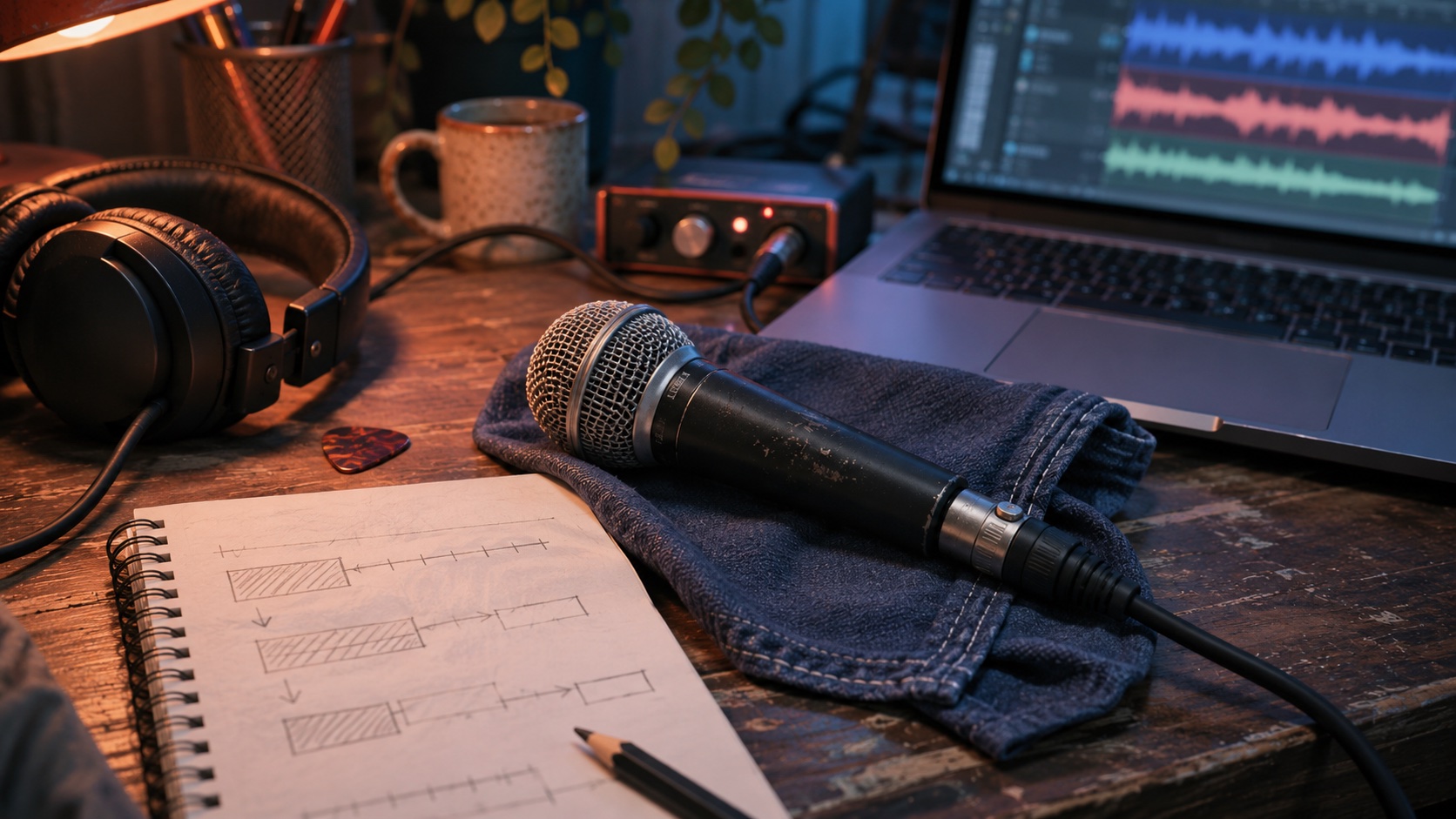 AIで制作したイメージ写真です。掲載商品の実物写真ではありません。
接続方法と機能は、メーカーの仕様・マニュアルを確認して整理しています。実機を使った比較レビューではありません。機材の仕様・販売ページの確認日:2026年11月19日。ソフトウェアの確認日:2026年11月24日。
この記事の目次
- このデモで、メンバーに何を伝えたい?
- テンポと曲の地図を先に作る
- ギター、ベース、仮歌を順番に重ねる
- 入力を増やす・歌を録る。役割から選ぶ3製品
- 音を整える前に、歌と演奏が聞き取れるか
- 聴く音源と、重ね録りする音源を分けて書き出す
- ファイル名と、一緒に渡すメモをそろえる
- 次のスタジオで試すことを、一つ持っていく
01
このデモで、メンバーに何を伝えたい?
まず「構成を共有する」「歌のメロディを覚えてもらう」「各パートを足してもらう」から目的を決めます。構成が分かればよい段階では、ドラムを仮音源にし、ギター一本と仮歌を置くだけでも話を進められます。
一方、各メンバーが自宅で重ね録りするなら、テンポ、曲の長さ、録音の開始位置が必要です。音の完成度を上げる前に、受け取った相手が何をすればいいかを決めておくと、やり取りが少なくなります。
- 共有する目的構成の相談なのか、歌の練習なのか、重ね録りの依頼なのか。
- 今回決めたいことサビ前の休符、間奏の長さ、歌の入りなど、確認点を一つか二つ書く。
- まだ仮のものドラム、ベース、歌詞など、置き換える予定の部分を伝える。
- 次に返してほしいもの感想、演奏音源、別アレンジなど、返答の形を決める。
02
テンポと曲の地図を先に作る
DAWでテンポと拍子を設定し、イントロ、Aメロ、サビなどの区間に名前を付けます。歌が入る前に何小節あるか、最後の音をどこで止めるかも、仮で構いません。途中でテンポや拍子が変わる曲は、変わる位置をメモしておきます。
録音の前には、カウント用の小節を用意すると入りを合わせやすくなります。全員が同じ小節を開始位置として扱い、途中から始まる楽器も、ファイル自体はそこから書き出すことを共有しておきましょう。
ドラムは、DAW内の音源でキックとスネアの大まかな位置を置くところから。GarageBandならDrummerも使えます。細かなフィルを作り込む前に、ギターと歌の入りが分かるリズムを作ります。[音源・機能]
03
ギター、ベース、仮歌を順番に重ねる
- 基準になるパートを録る。クリックや仮ドラムを聞きながら、コードの動きが分かるギターなどを一つ録音します。
- ベースを足す。キックとの位置関係を確認し、構成の変更があれば先に直します。
- 仮歌を入れる。歌詞が未完成なら、そのことをメモします。メロディの長さと入りの位置が伝わることを優先します。
- 必要な音だけ足す。リードギターやコーラスなど、アレンジの相談に必要な部分を加えます。
- 別名で保存。構成を大きく変える前に版を分けておくと、前の案と比較しやすくなります。
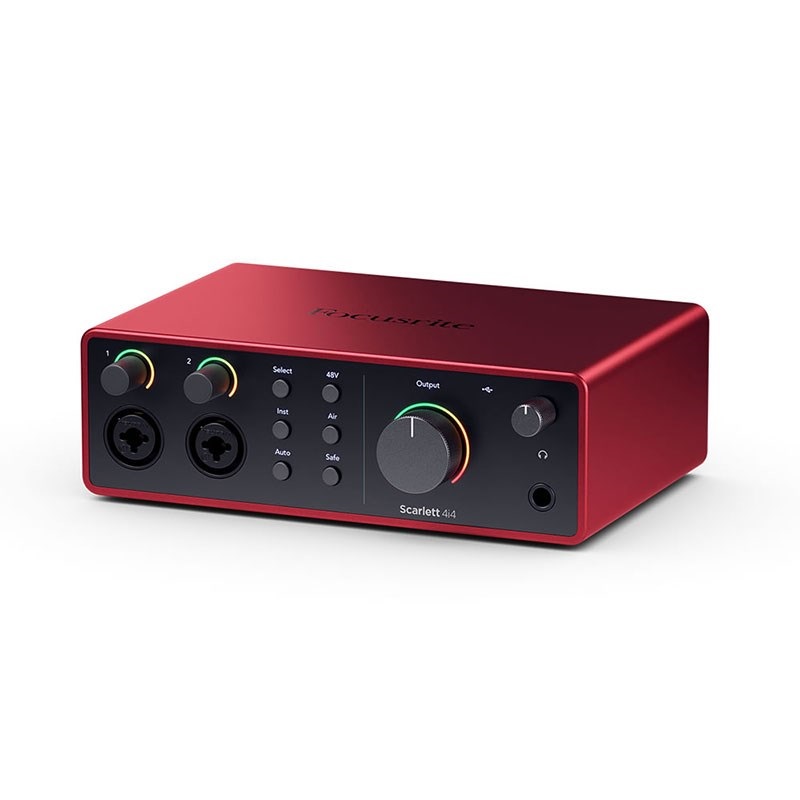
一人ずつ録るなら、使うのはその時に必要な入力だけです。歌とアコギを二本のマイクで同時に拾う場合は、マイク入力が二つ必要。4入力の機器でも、マイク入力が四つあるとは限りません。Scarlett 4i4の場合、マイクに使える前面入力と、背面のライン入力を分けて考えます。[入力の違い]
ドラムセットを複数のマイクで同時録音する計画なら、二つのマイク入力だけでは足りません。今回の自宅デモとは切り分けて、必要なチャンネル数や録音場所を考えてください。
04
入力を増やす・歌を録る。役割から選ぶ3製品
一人ずつ重ね録りするなら、バンド全員分の入力を一度にそろえる必要はありません。手持ちの機材で足りない役割を確認し、入力機器かマイクを選びます。下のマイク二本は用途に応じた候補で、両方を買う前提ではありません。
広告 / PR
こんな人に歌・楽器に加えて、シンセやMIDI機器も使いたい
FocusriteScarlett 4i4 4th Gen
前面の二つのコンボ入力に加え、背面にライン入力二つとMIDI入出力を備えます。複数の音源をつなぎ、接続先を増やしたい自宅制作向けの候補です。
- アナログ4入力/4出力
- マイク入力×2
- MIDI入出力あり
購入前にマイク入力が四つある意味ではありません。背面入力はライン用です。接続するパソコンのUSB給電条件も公式ガイドで確認します。
購入先を選ぶ広告 / PR
価格・送料・在庫、色・付属品・保証条件は各店舗で確認してください。 広告 / PR
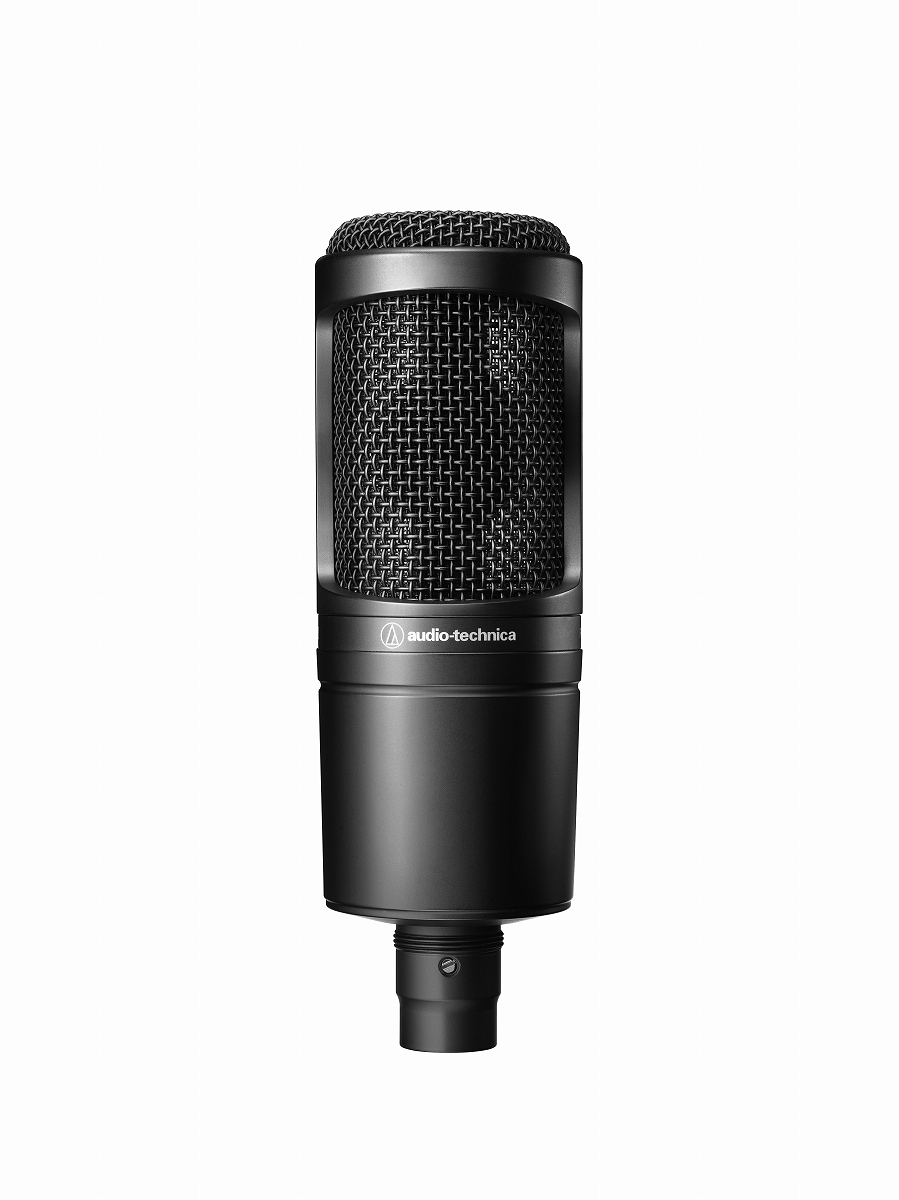
こんな人にXLR機材で、歌やアコギを録りたい
audio-technicaAT2020
XLR出力のコンデンサーマイク。48V電源を供給できる入力機器と組み合わせて使います。声や楽器の録音を、マイクの位置を調整しながら始めたい人の候補です。
購入前にUSBモデルとは別製品です。入力機器、XLRケーブル、スタンドを含めた予算と、部屋の音の入り方も確認します。
購入先を選ぶ広告 / PR
価格・送料・在庫、色・付属品・保証条件は各店舗で確認してください。 広告 / PR
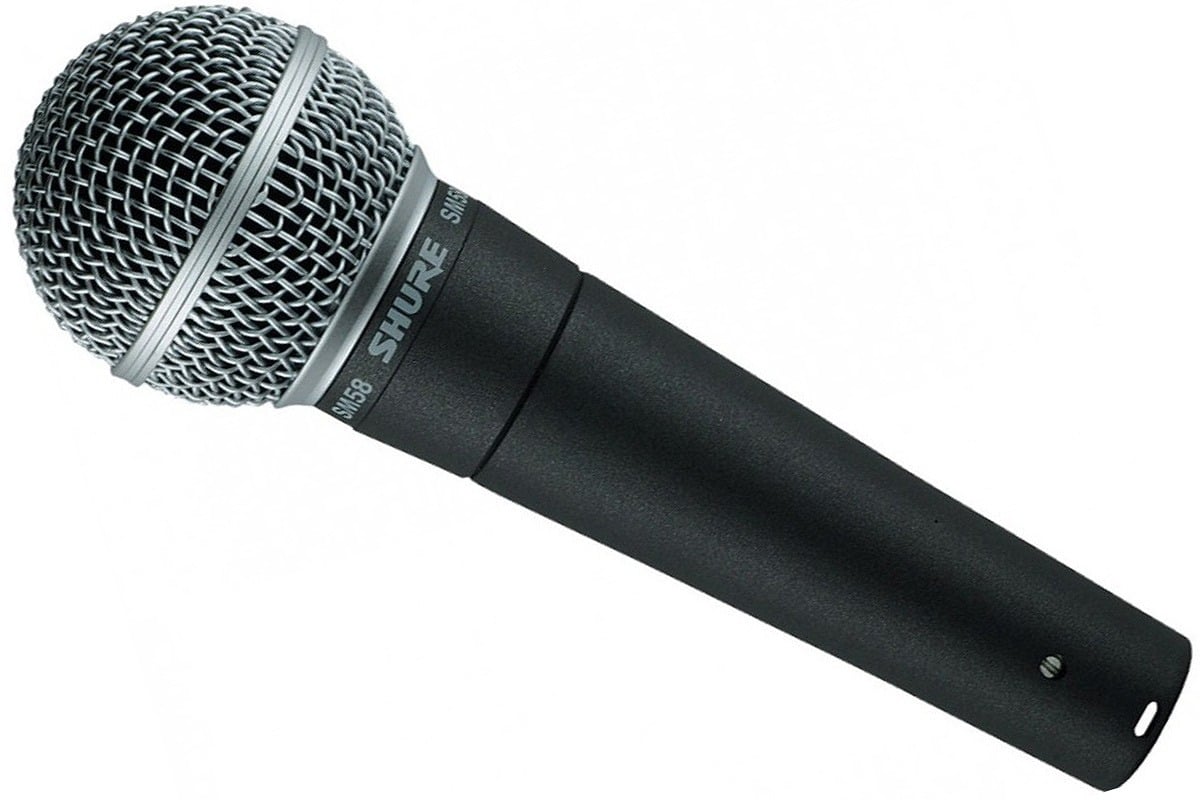
こんな人に自宅録音だけでなく、練習でも歌いたい
SHURESM58-LCE
ライブでのボーカル収音やスタジオ録音を想定した、単一指向性のダイナミックマイク。手持ちで歌う使い方も考えて、XLRの歌用マイクを選びたい人へ。
- XLR接続
- ダイナミック型
- スイッチなしのLCEモデル
購入前にパソコンへは直接つながりません。対応する入力機器とケーブルが必要です。ダイナミック型でも生活音を完全には消せません。
購入先を選ぶ広告 / PR
価格・送料・在庫、色・付属品・保証条件は各店舗で確認してください。 05
音を整える前に、歌と演奏が聞き取れるか
最初はフェーダーで音量の関係をそろえ、歌、ギター、リズムのどれかが意図せず隠れていないかを確かめます。自分のパートだけを大きくせず、曲の相談に必要な音が分かる状態を目指します。
DAWでアンプの音を作る場合は、ソフトのモニター経路を確認します。ダイレクトモニターと両方を鳴らすと、音が二重に聞こえることがあります。録音の遅れが気になるときは、バッファーと負荷の高いプラグインを見直します。[遅延の確認]
共有前に、曲の最初から最後まで再生してみましょう。録音待機のまま別の音が入っていないか、ミュートした仮パートが意図せず書き出されていないか、余韻が途中で切れていないかも確認します。大きな音に仕上げることより、相談したい内容が伝わることを優先します。
06
聴く音源と、重ね録りする音源を分けて書き出す
まず聴いてもらう、ステレオの音源
全体を一つにまとめた音声ファイルを用意します。相談だけなら、相手の端末で再生でき、送りやすい形式を選びます。ファイルを添付するかクラウドへのリンクを渡すかも、メンバー間で決めておきましょう。
別のDAWでも重ねられる、パートごとの音声ファイル
ギター、ベース、歌などを別々に渡すときは、すべて同じ開始位置・同じ終了範囲で書き出します。途中から鳴る楽器でも前の無音を残しておくと、受け取った側で先頭をそろえられます。サンプルレートも共有し、読み込み時の自動テンポ変更などに注意します。[書き出し・読み込み]
たとえばAbleton Liveでは、個別トラックの書き出しと、その開始位置・長さを指定できます。リターンや全体にかけたエフェクトを含めるかも設定で変わるため、「エフェクトをかけた確認用」と「編集に使う素材」を混同しないようにします。使うDAWのマニュアルで、実際の書き出し範囲を確認してください。[書き出し設定]
相手が音作りを担当する場合は、アンプやエフェクトをかけた音と、加工前の音のどちらが必要かを先に聞きます。すべてを自動的にノーマライズしてそろえるより、渡す相手と条件を合わせてから書き出しましょう。
07
ファイル名と、一緒に渡すメモをそろえる
ファイル名には曲名、テンポ、版、パート名があると探しやすくなります。たとえばsong01_120bpm_v03_guitar.wav。歌が入る前の無音を削除するなど、受け取った側が位置をずらす原因になる変更は、勝手に行わない取り決めにしておくと安心です。
クラウドを使う場合は、メンバーが実際に開ける権限になっているかを確認。元のプロジェクト、録音素材、書き出した音源は分けて保存し、別の場所にもバックアップを残します。書き出し後のファイルを自分で一度開き、先頭と最後まで確認してから送ってください。
08
次のスタジオで試すことを、一つ持っていく
デモを送るときは「どう?」だけで終えず、次の練習で試したい点を添えてみてください。「Aメロはベースだけで始めたい」「最後のサビ前に全員で止まりたい」など、演奏しながら確かめられる内容だと、共有した音源が練習につながります。
自宅の仮音源で決めきれない部分は、実際にバンドで鳴らしてから調整できます。練習で変えた構成をDAWのマーカーやメモへ戻し、次の版を作る。この往復ができれば、最初のデモは十分役立つ道具になります。